
Publié dans Déco anniversaire

Un anniversaire Star Wars grâce à la Cricut Maker

Bonjour à tous

Aujourd’hui nous allons parler déco. Eh oui je suis aussi une grande fan de déco alors pour les anniversaires de mes loulous j’adore créer une déco sur le thème de leur choix.

Pour ses 12 ans mon grand m’avait demandé une déco sur le thème de Star wars alors ni une ni deux j’ai été sur Pinterest (une mine d’or pour trouver des idées, je ne peux plus m’en passer… Je suis sûre que vous connaissez mais si jamais ce n’est pas le cas allez y faire un tour en cliquant ici) et j’ai commencé à noter toutes les idées qui me plaisaient.

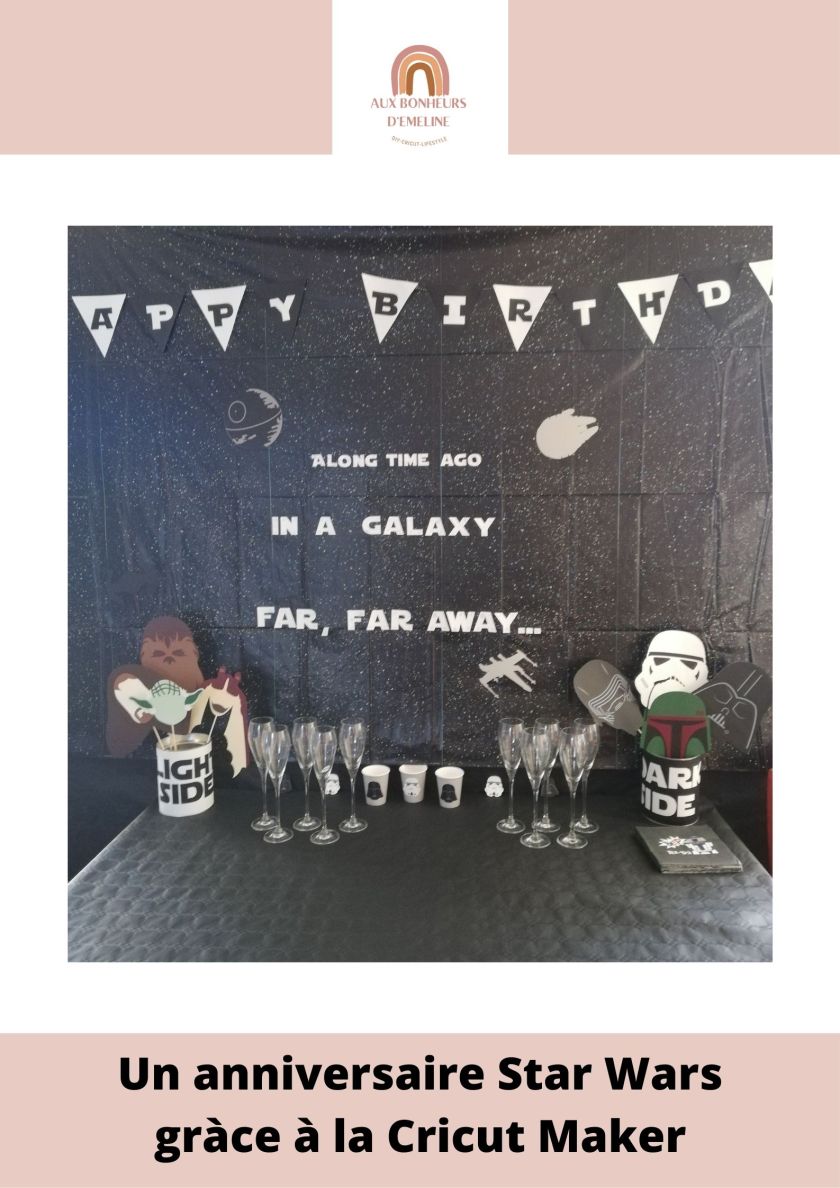
Et voilà le résultat….

Ma déco star Wars

Ce que j’ai fait moi même

1. La bannière

Le matériel :

  • Papier cartonné léger blanc
  • Papier cartonné léger noir
  • Ficelle noir et blanche
  • Une machine de découpe pour moi la Cricut Maker
  • Un tapis de découpe d’adhérence légère
  • Une lame à pointe fine
  • Un pistolet à colle
  • De la colle blanche multi usage pour ma part j’utilise celle-ci

Comment on fait ?

  • Pour commencer télécharger une police d’écriture Star Wars sur Dafont pour ma part j’ai utilisé la police « Star Jedi » mais il en existe plein d’autres
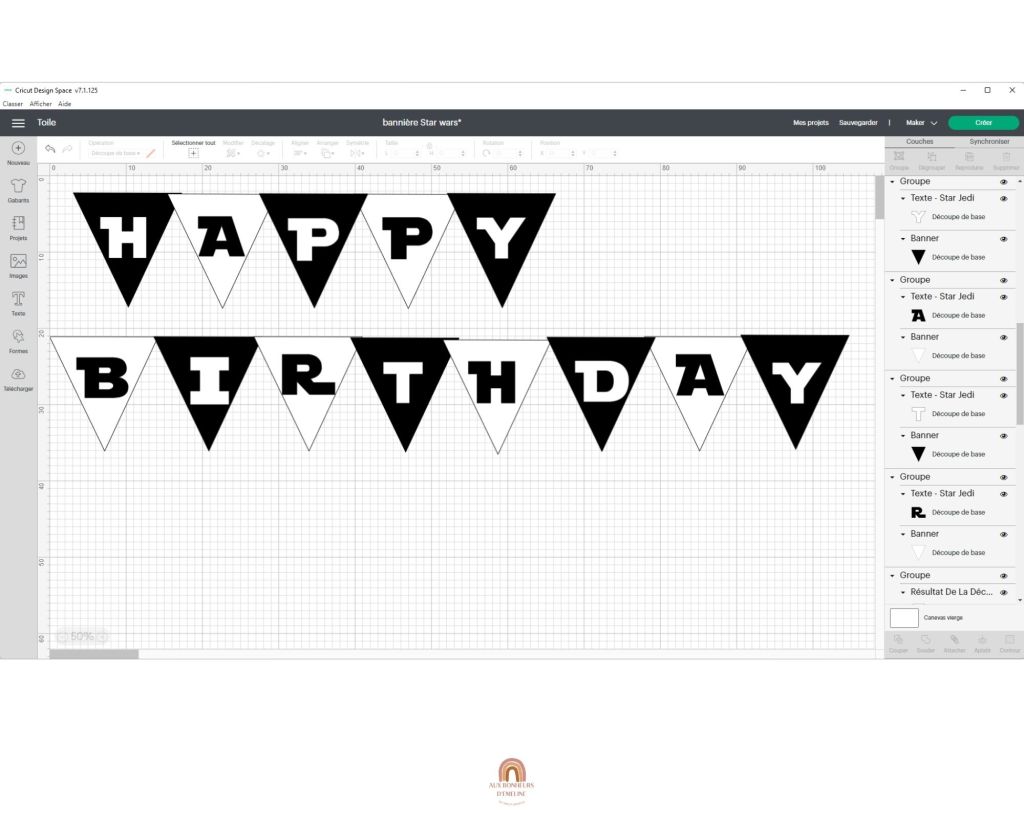
  • Dans le Cricut Design Space créer un triangle blanc de 15 cm de hauteur sur 14,2 cm de largeur
  • Reproduire le même triangle et le mettre en noir
  • Reproduire le triangle blanc 5 fois (il vous faut 6 triangles blancs en tout)
  • Reproduire le triangle noir 6 fois (il vous faut 7 triangles noirs en tout)
  • Taper ensuite le texte « HAPPY BIRTHDAY » dans la police Star Jedi de hauteur 5.4 cm
  • Et passer une lettre sur 2 en blanc et les autres en noir
  • Il n’y a plus qu’à lancer la découpe
Création d’une bannière
  • Coller les lettres blanches sur les triangles noirs
  • Et les lettres noires sur les triangles blancs
  • A l’aide du pistolet à colle, coller de la ficelle entre les triangles et un grand morceau de ficelle aux extrémités.

2. Les personnages

Le matériel :

  • Papier cartonné de différentes couleurs (noir, blanc, gris, vert foncé, bordeaux, vert pâle, beige, marron foncé, marron clair)
  • De la colle blanche multi usage pour ma part j’utilise celle-ci
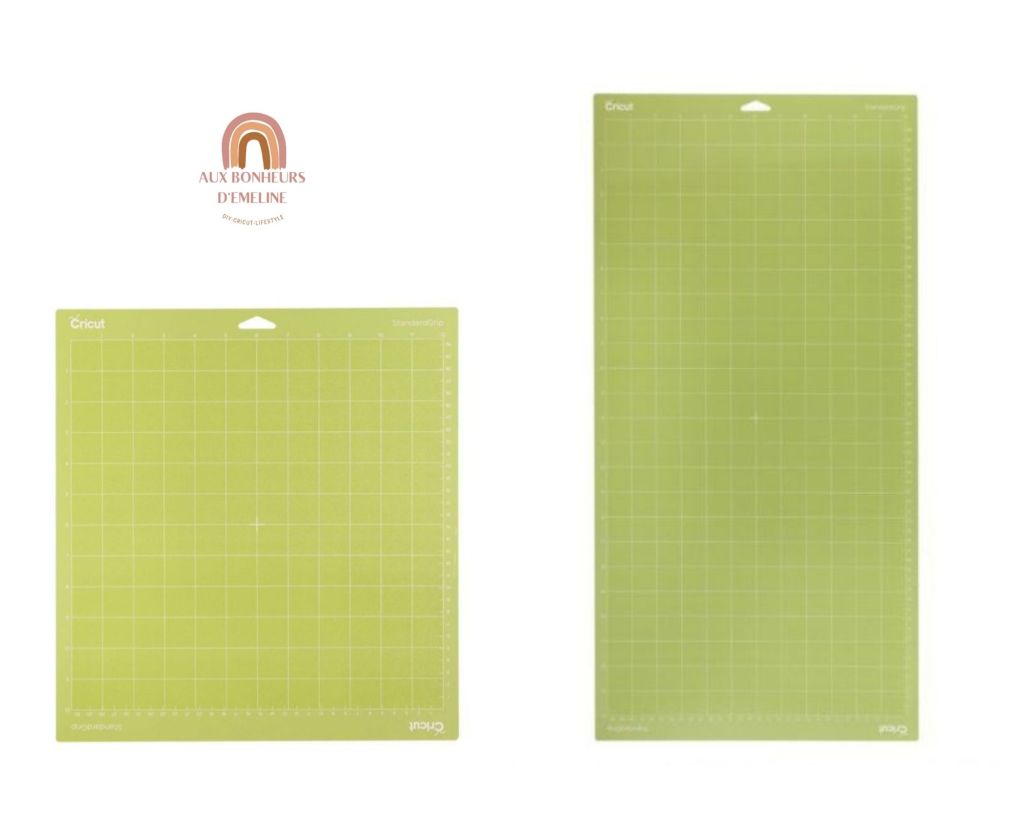
  • Tapis de découpe standard grip (le vert)
  • Lame à pointe fine
  • Pics à brochette
  • Boîte en métal (pour moi des boîtes de lait pour bébé)

Comment on fait ?

  • Télécharger les designs sur le site www.designsbymissmandee.com. Si vous ne connaissez pas ce site et le travail de Miss Mandee je vous conseille d’aller y faire un tour. Son travail est juste incroyable et tous ses designs sont gratuits… Une vraie mine d’or!!!! Personnellement je ne peux plus m’en passer
  • Importer les designs de votre choix dans le Design Space
  • Modifier la taille selon vos besoins
  • Lancer la découpe
  • Et voilà le tour est joué, il n’y a plus qu’à coller les différentes parties entre elles
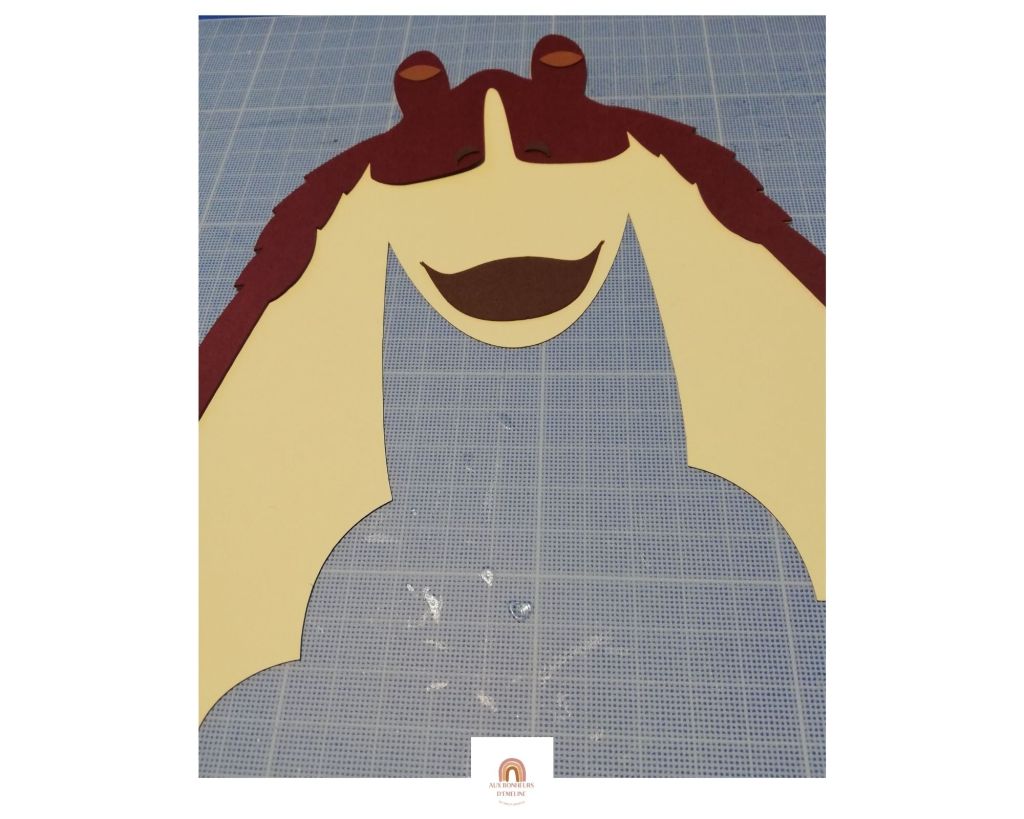
  • Une fois les personnages montés, les coller sur des pics à brochette
  • Pour les supports, j’ai utilisé des boites de lait pour bébé que j’ai recouvert de papier blanc et noir.
  • Puis j’ai découpé les lettres grâce à la Cricut Maker en utilisant la police d’écriture « Star Jedi » que j’ai ensuite collées sur les boîtes de lait.

3. La toile de fond

Le matériel

  • Papier cartonné de différentes couleurs(blanc, noir, gris clair et gris foncé)
  • Nappe noire étoilée (j’ai pris la mienne ici)
  • Colle multi usage
  • Crirut maker
  • Tapis standard grip vert)
  • Lame à pointe fine

Comment on fait ?

  • Les designs des vaisseaux spaciaux viennent eux aussi du site www.designsbymissmandee.com . Il faut donc commencer par les télécharger et les importer dans le Design Space
  • Modifier la taille selon vos besoins
  • Lancer la découpe
  • Coller les différentes pièces découpées entre elles avec de la colle multi usage
  • Découper les lettres pour réaliser la phrase en utilisant la police Star Jedi « A long time ago, in a galaxy far, far away »
  • Pour donner l’effet de profondeur il faudra 3 tailles de lettre différentes (3 cm, 4.5 cm et 6cm de hauteur)
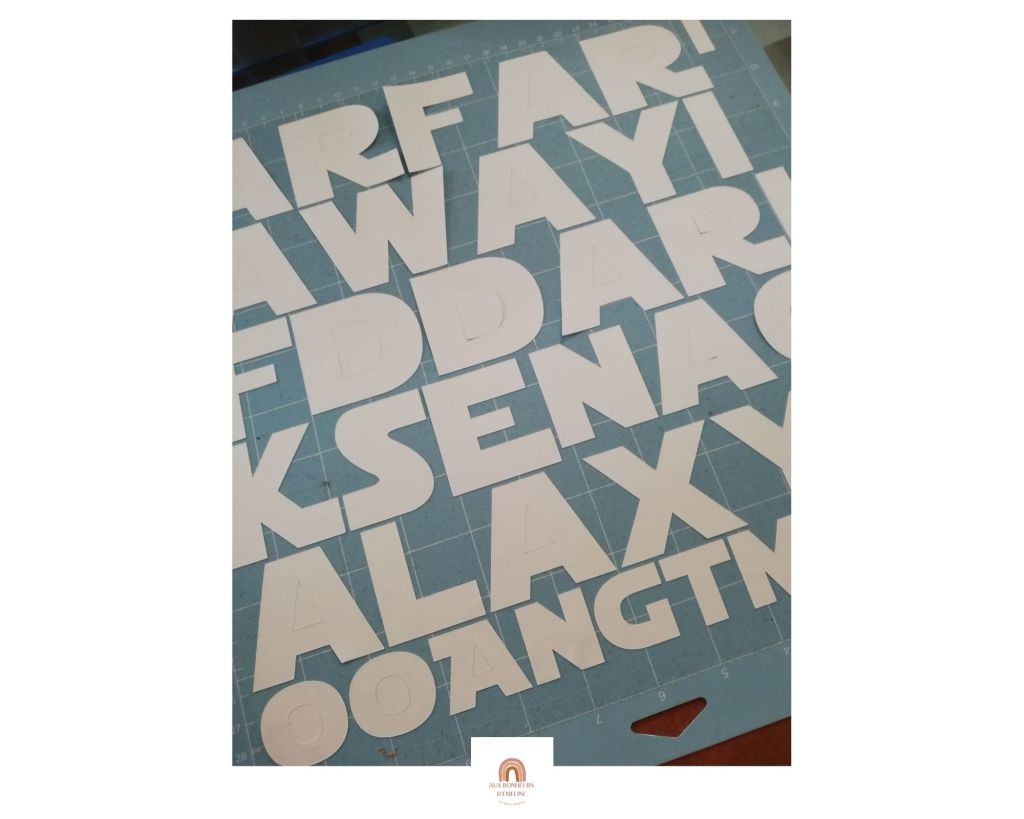
  • Une fois les découpes faites il n’y a plus qu’à coller tous vos éléments sur la nappe pour créer votre toile de fond

4. Le cake topper
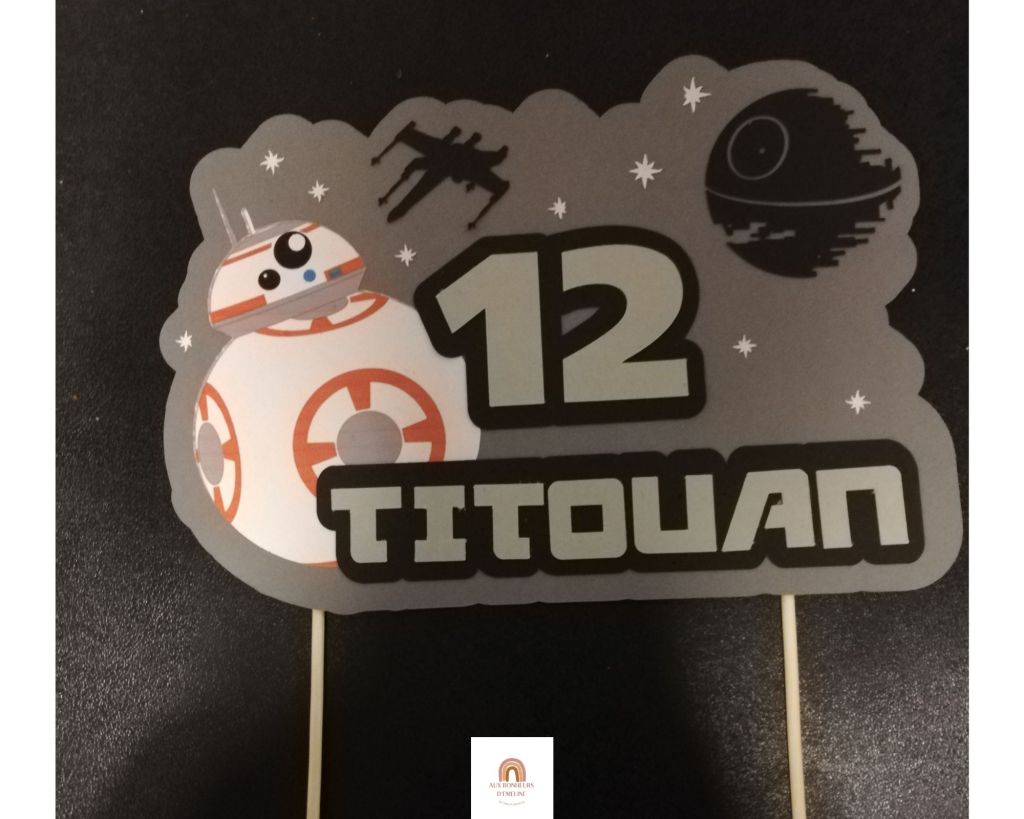
Le cake topper

Le matériel

  • Papier cartonné de différentes couleurs (blanc, noir, gris clair et gris foncé)
  • 1 feuille imprimante
  • 2 pics à brochette
  • Colle multi usage
  • Cricut Maker
  • Imprimante
  • Tapis light grip (bleu)
  • Tapis standard grip (vert)
  • Lame à pointe fine

Comment on fait ?

  • Commencer par taper l’âge et le prénom en utilisant la police Star Jedi et utiliser l’outil « décalage » en arrondi 0.2 cm
  • Importer les images des vaisseaux depuis le site www.designsbymissmandee.com
  • Importer une image de BB8 depuis Google et la télécharger en mode « imprimer puis découper »
  • Dans la banque d’images du DS trouver une image d’étoile et la reproduire plusieurs fois dans différentes tailles
  • Disposer tous ces différents éléments et les « grouper » en utilisant l’outil « grouper » en haut à droite.
  • Sélectionner l’image groupée et utiliser l’outil « décalage » en arrondi 0,2 cm
  • Cliquer sur « créer » pour lancer l’impression et les découpes
  • Assembler les différents éléments en les collant avec de la colle multi usage
  • Coller les 2 pics à brochette au dos de votre cake topper avec le pistolet à colle
  • Et voilà un très joli cake topper personnalisé….

Ce que j’ai acheté

  • La nappe noire ici
  • Les serviettes en papier ici
  • Les gobelets en carton
  • La toile de fond ici

J’espère que cet article vous aura plu et vous aura inspiré pour vos futures déco d’anniversaire.

Bonnes créations

Publié dans Tuto Cricut

Comment créer des stickers avec la Cricut maker ?

Bonjour

Aujourd’hui, je vais vous faire découvrir l’une de raison pour lesquelles j’ai choisi la Cricut maker plutôt qu’une autre machine de découpe.

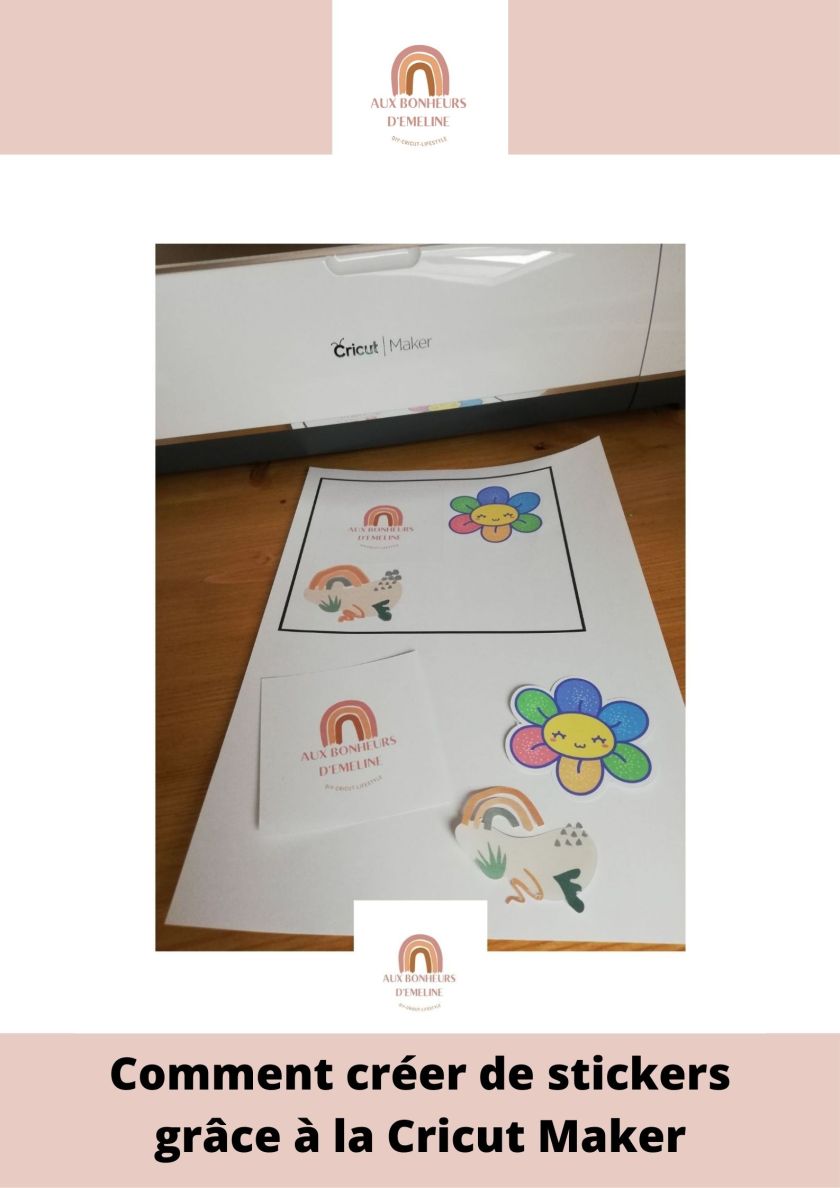
C’est la fonction « Print then Cut » qui , comme son nom l’indique permet d’imprimer puis de découper » des images ou du texte.

Cette fonction est super pratique notamment pour créer des illustrations, des étiquettes et surtout des stickers. J’en raffole et ma fille aussi : « maman tu peux me faire des autocollants pour décorer mes cahiers ,stp? »

Alors, aujourd’hui je vous montre comment créer des stickers. Vous allez voir c’est très simple.

Matériel

  • Cricut maker
  • Imprimante
  • Ordinateur
  • tapis light grip (bleu)
  • Lame à pointe fine
  • des feuilles autocollantes A4 imprimables comme celles-ci
  • ou des feuilles transparentes autocollantes imprimables comme celles-ci
  • ou du vinyle imprimable Cricut comme celui-ci

Les étapes

  • Allez sur le Cricut Design Space depuis un ordinateur. La fonction « Print then cut » n’étant pas disponible depuis l’application, il vous faudra absolument un ordinateur pour réaliser vos stickers.
  • Ouvrez un nouveau Caneva

1. Créer un stickers à partir d’une image importée

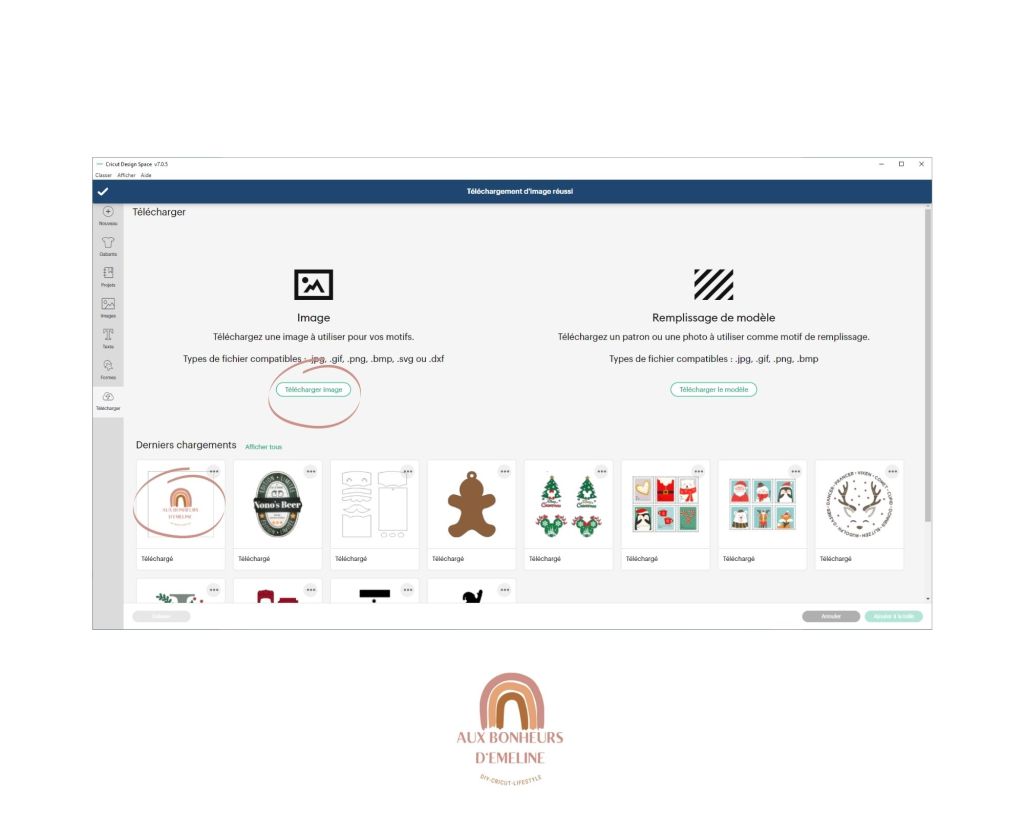
  • Cliquez sur « télécharger » si vous souhaitez utiliser une de vos propres images.
  • Sélectionnez l’image désirée si vous l’avez déjà importée
  • ou cliquez sur « Télécharger image » pour en importer une nouvelle
  • Puis cliquez sur « Parcourir »
  • Et sélectionnez l’image choisie
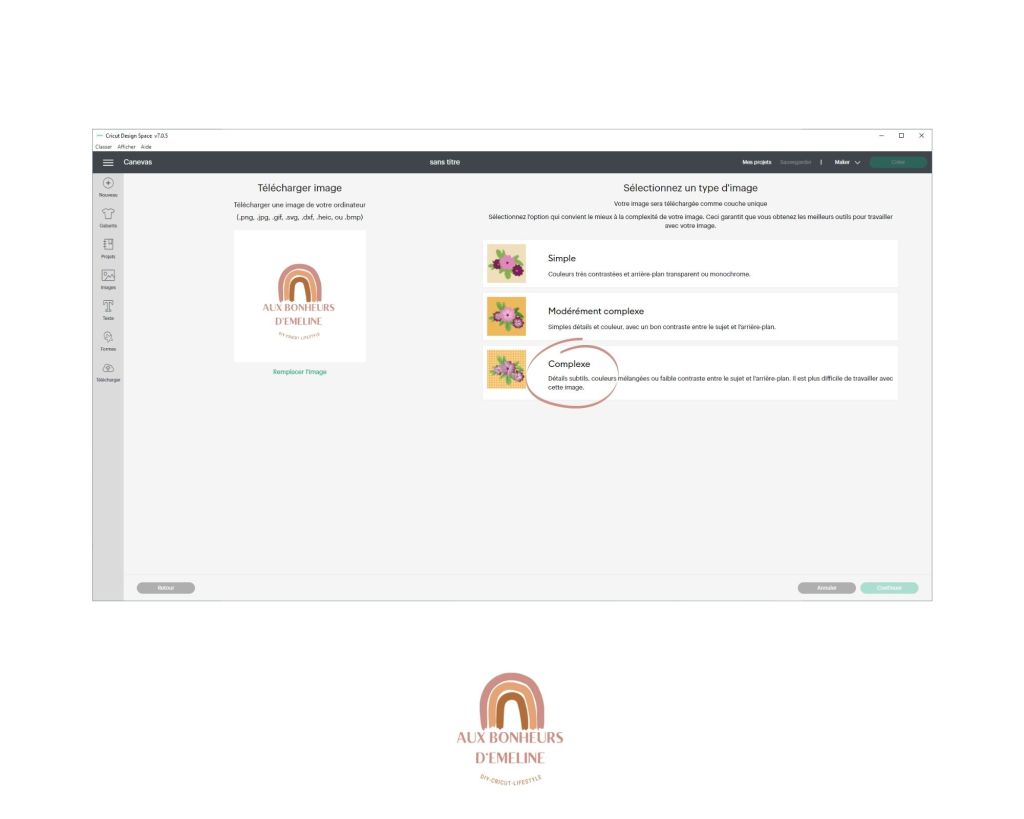
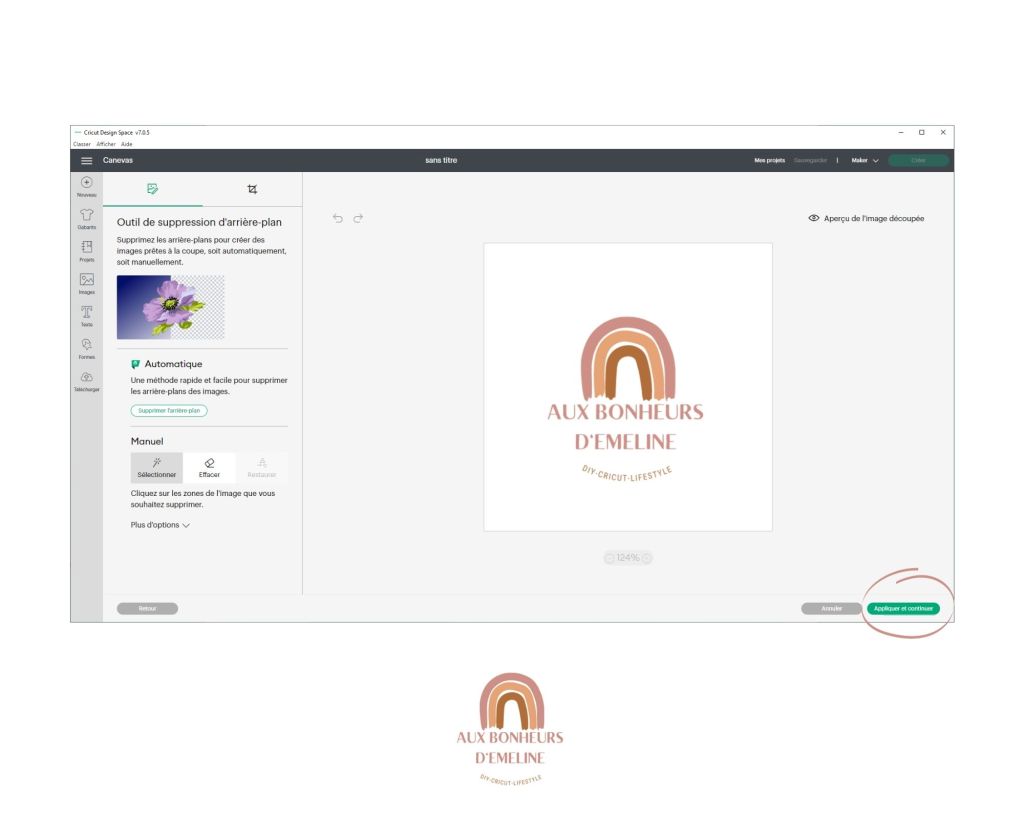
  • Choisissez ensuite le type d’image. Pour ma part je choisis toujours « complexe »
  • Cliquez sur « Continuer »
  • Puis sur « Appliquer et continuer »
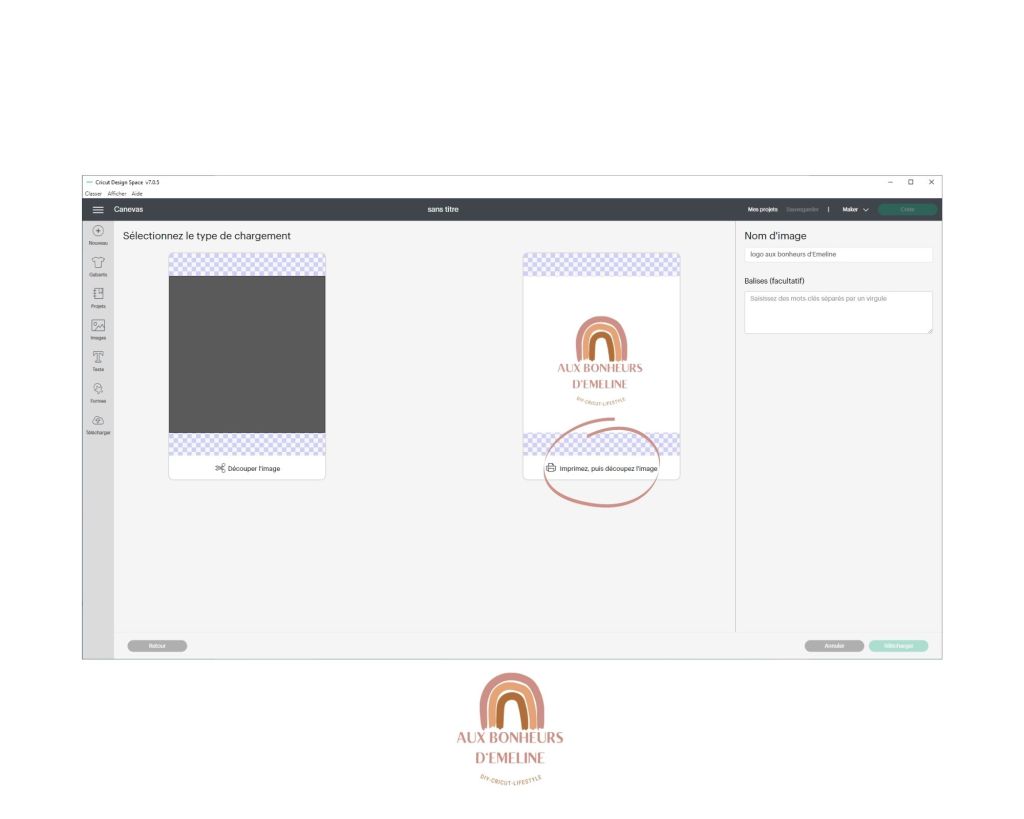
  • Pensez à renommer l’image pour la retrouver plus facilement
  • Puis cliquez sur « Imprimez , puis découpez l’image »
  • Puis sur « télécharger »
  • Sélectionnez l’image
  • Cliquez sur « ajouter à la toile » en bas à droite
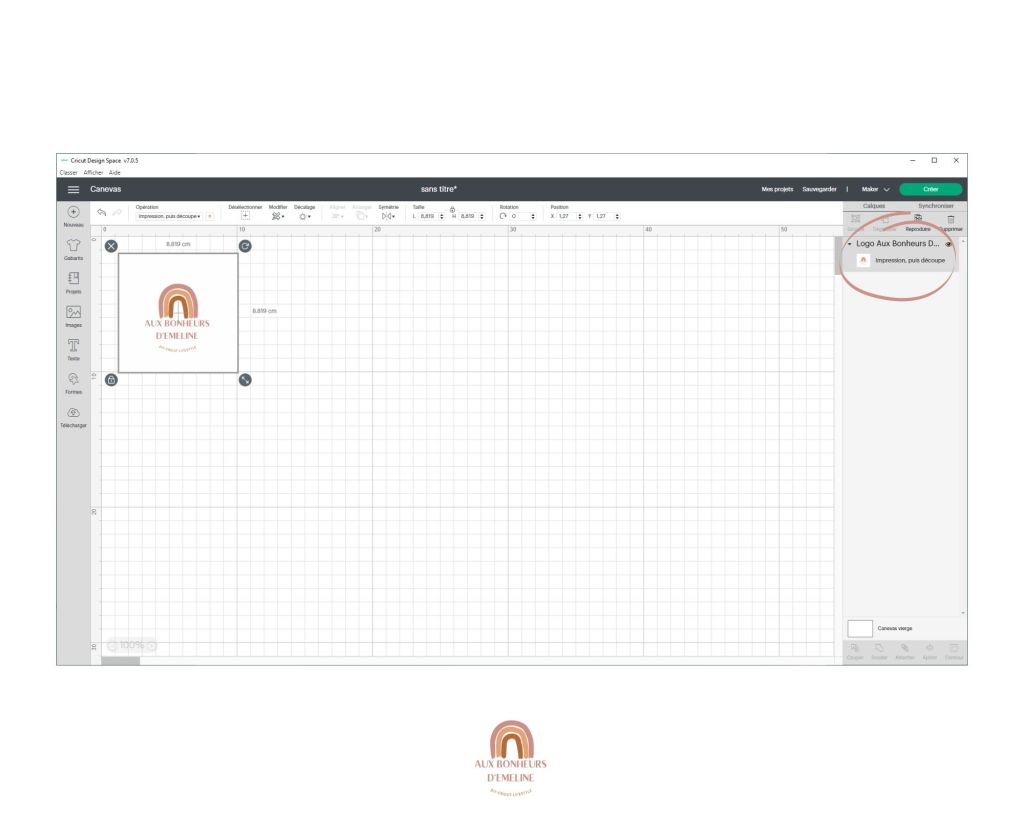
  • Vérifiez dans la colonne des calques que le calque est bien en mode « imprimer puis découper »

2. A partir d’une image du DS

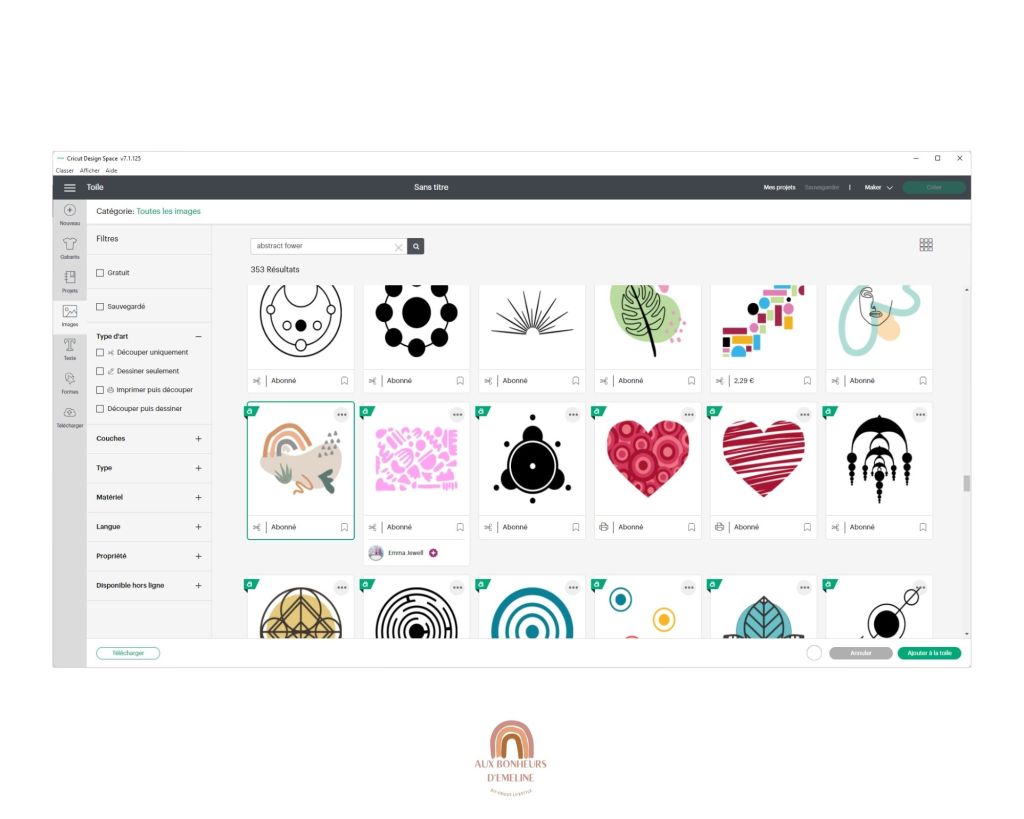
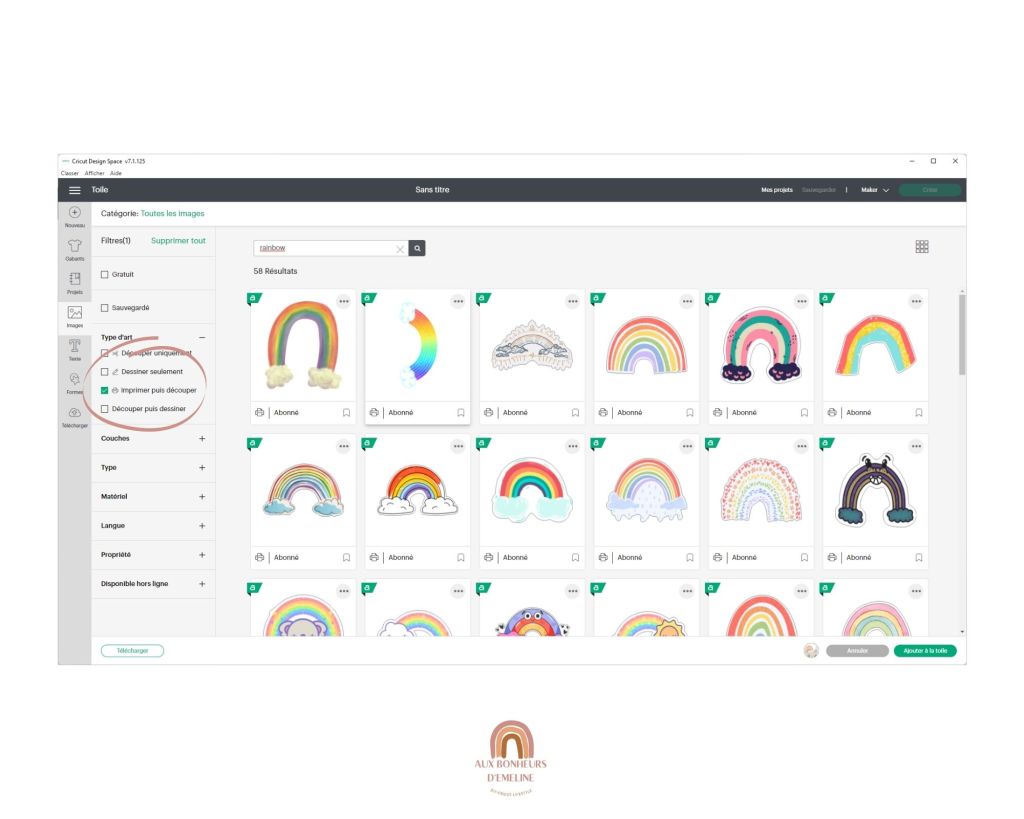
  • Cliquez sur « images »
  • Tapez le nom de l’image que vous cherchez et sélectionnez l’image voulue
  • Vous pouvez directement choisir une image prête à imprimer puis découper pour cela cliquez sur « type d’art » dans la colonne de gauche, puis sélectionnez « imprimer puis découper »
  • Cliquez ensuite sur « ajouter à la toile » en bas à droite
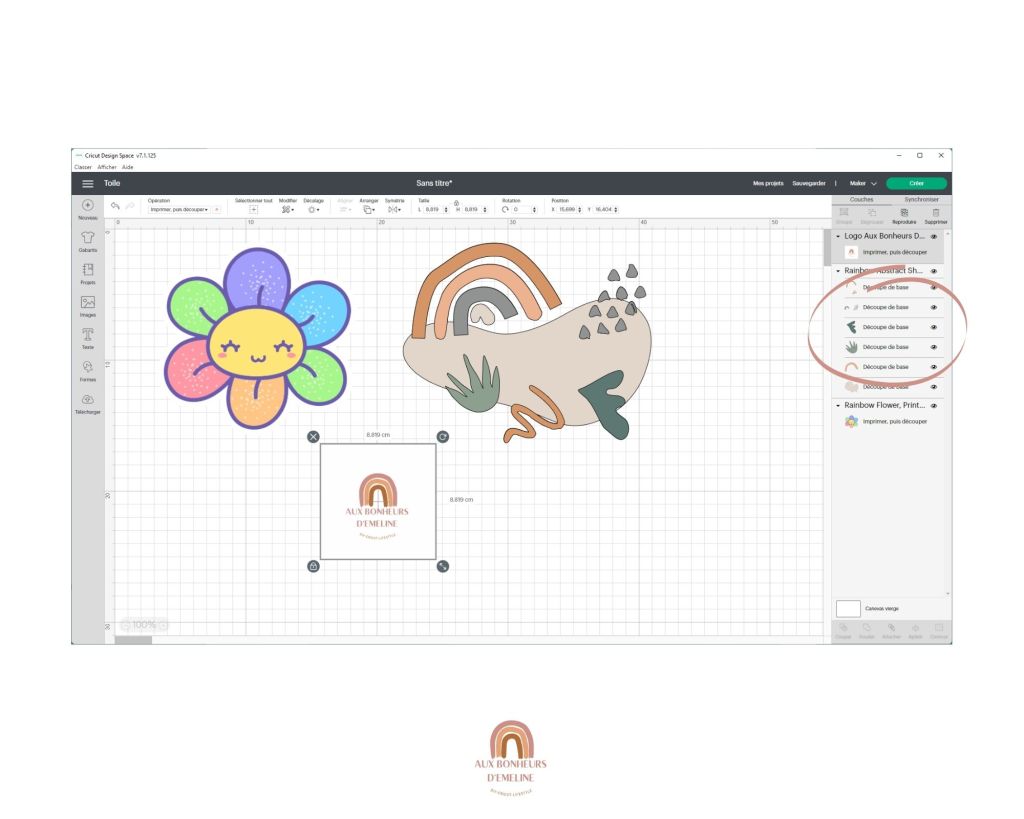
  • A ce moment là, vous remarquerez dans votre colonne des calques que les images « imprimer puis découper » apparaissent en un seul calque « impression puis découpe », alors que les images prévues pour la découpe apparaissent en plusieurs calques « découpe de base »
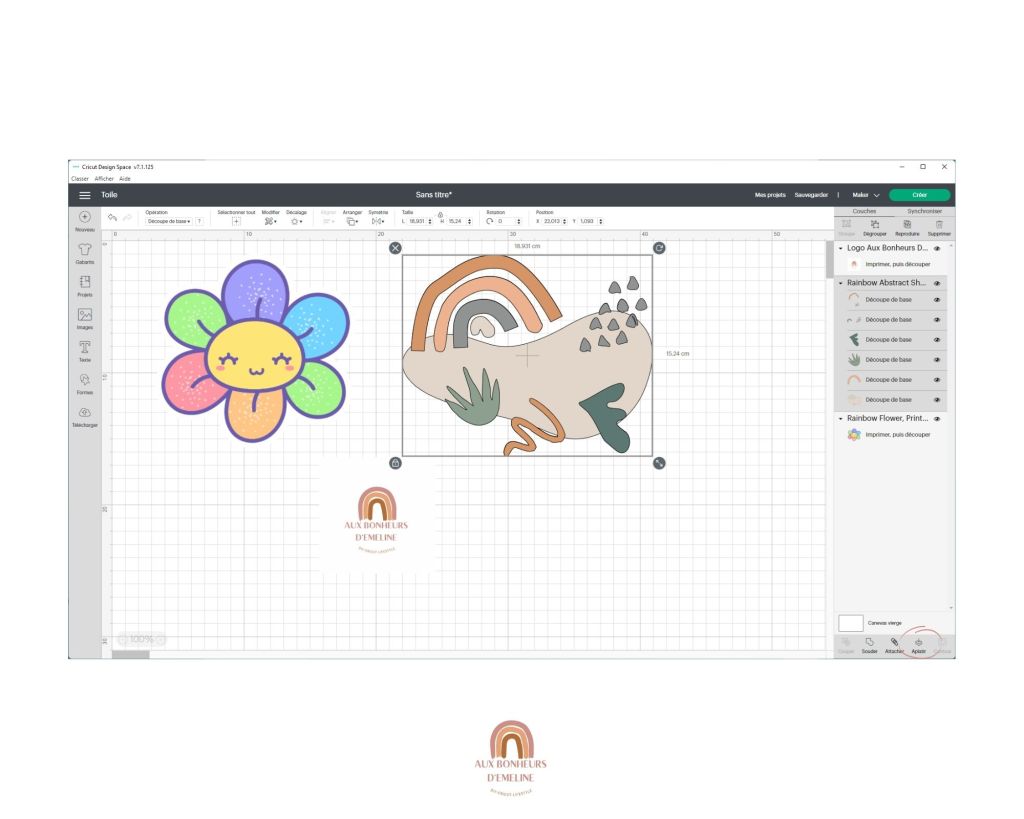
  • Il va donc falloir modifier ces calques en utilisant l’outil « aplatir »
  • Pour cela sélectionnez l’image entièrement
  • Et cliquez sur « aplatir » en bas à droite
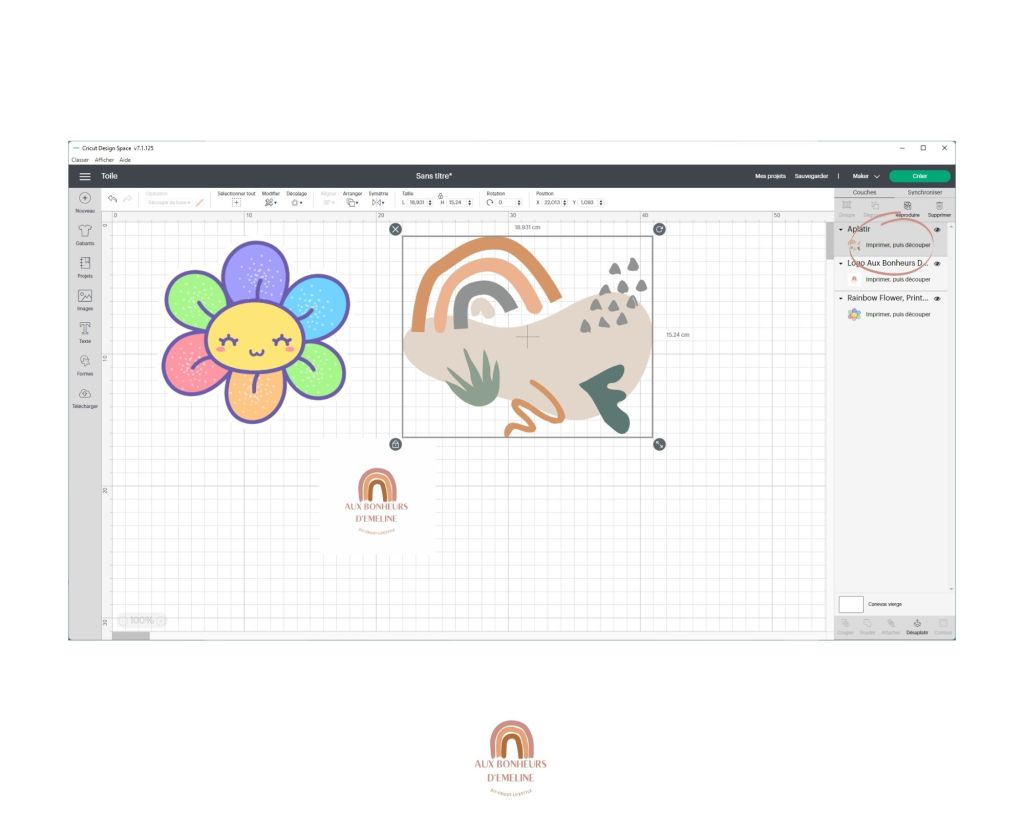
  • Et voilà, le tour est joué, votre image apparaît maintenant en un seul calque « impression puis découpe »

C’est le moment de créer

  • Cliquer sur créer.
  • Vos tapis de découpe apparaissent alors, en mode « impression puis découpe »
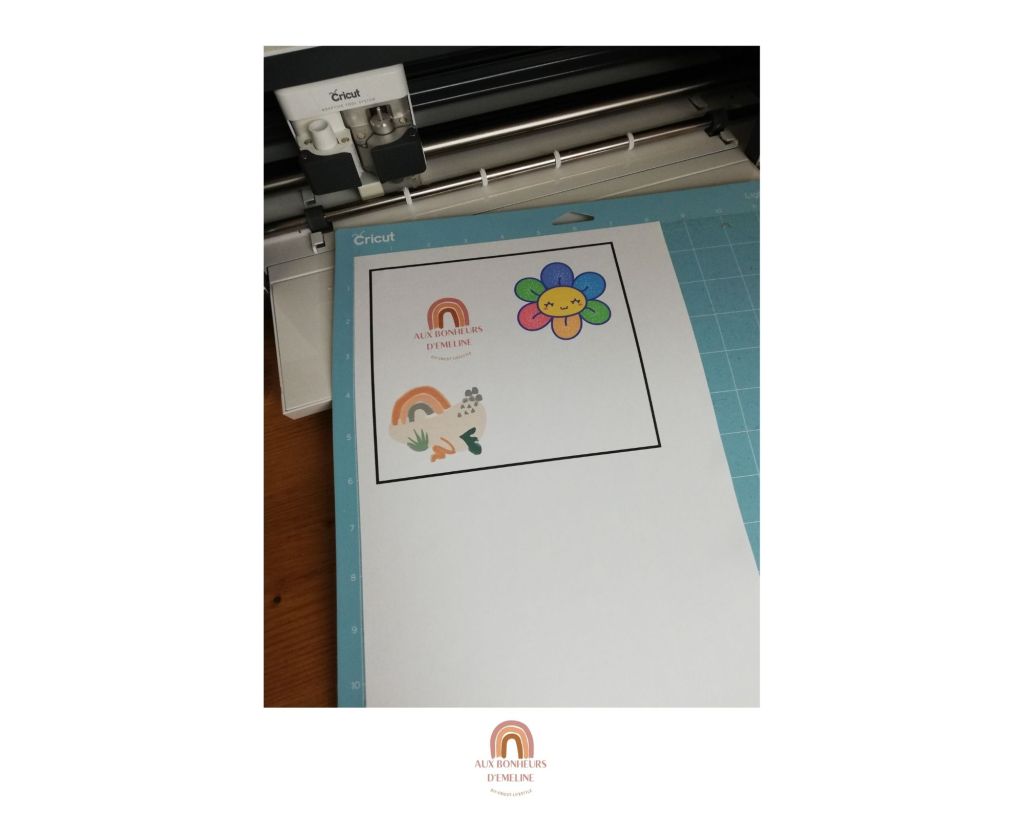
  • Vous remarquerez qu’un rectangle noir est apparu autour de vos images. Pas de panique c’est normal c’est ce qui va permettre à votre Cricut de détecter la zone de découpe après impression.
  • Cliquez sur « continuer » en bas à droite.
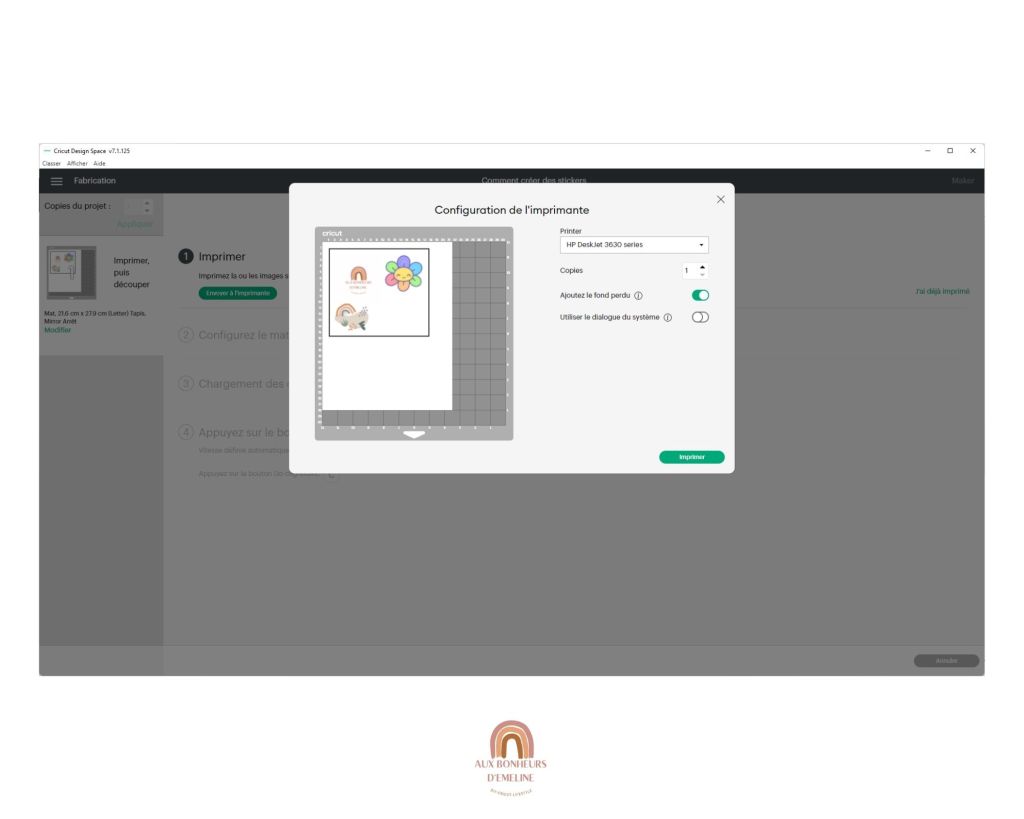
  • Le DS va alors automatiquement se connecter à votre imprimante. Cliquez sur « envoyer à l’imprimante ».
  • La fenêtre d’impression de votre imprimante va alors s’ouvrir.
  • Je vous conseille de cliquer sur « ajouter le fond perdu »
  • Insérez votre papier autocollant dans votre imprimante et cliquez sur « impression »
  • Récupérez votre feuille imprimée et collez la sur votre tapis de découpe light grip (bleu)
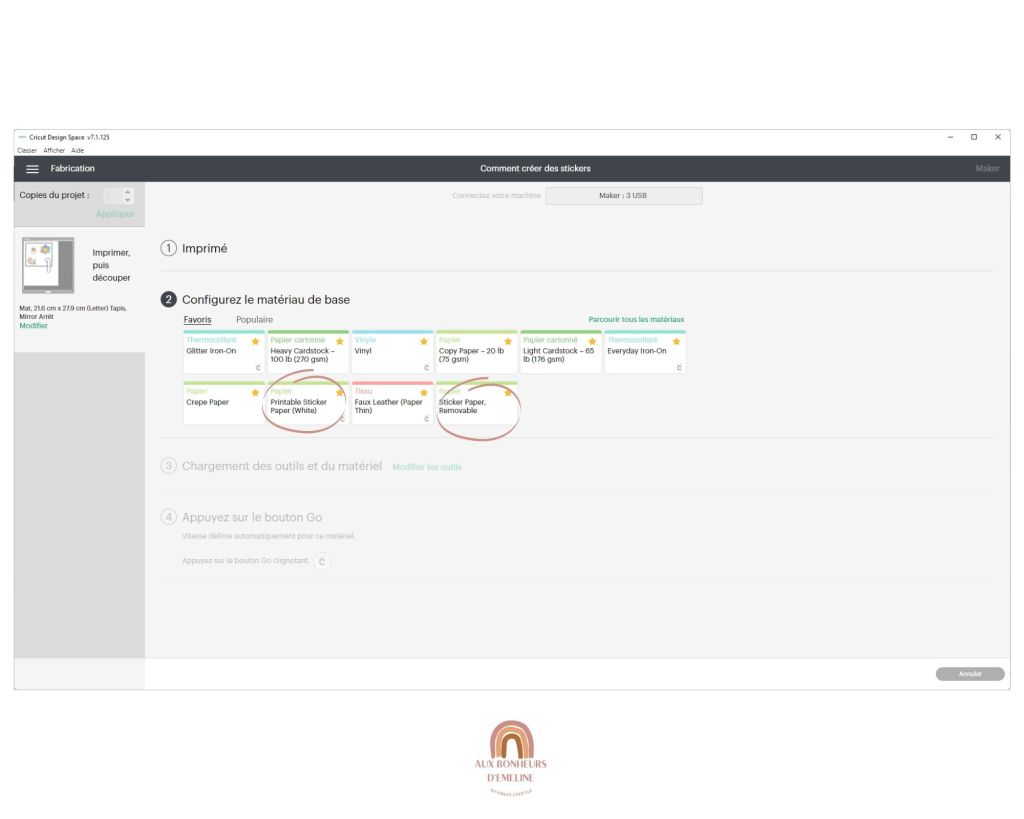
  • Sélectionnez le type de matériau.
  • 2 solutions : soit vous voulez que votre machine découpe la partie collante et la feuille de protection dans ce cas sélectionnez  » Printable stickers paper (white) »
  • Ou vous ne voulez découper que la partie collante pour faire une feuille de stickers. Dans ce cas sélectionnez « Sticker paper removable »
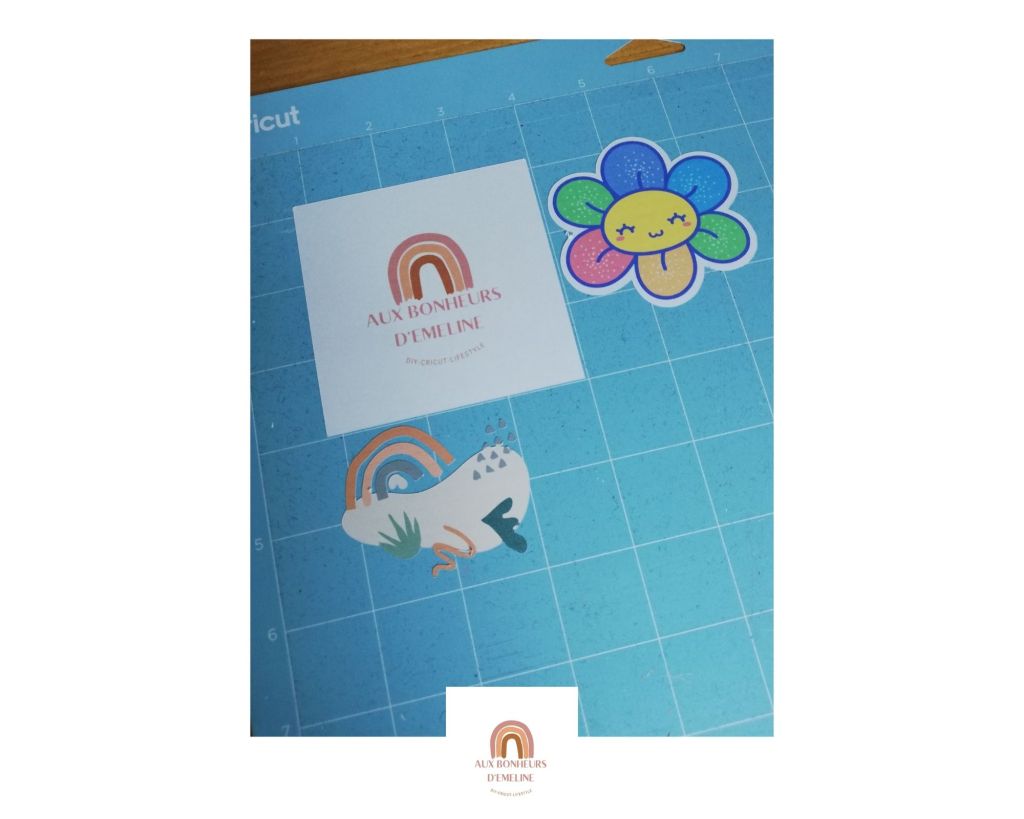
  • Chargez votre tapis et lancez la découpe …Maintenant c’est à votre Cricut de travailler!!!

Et voilà le tour est joué . Vous avez réalisé de magnifiques stickers!!!!!

N’hésitez pas à me dire en commentaire si ce tuto vous a plu et si vous aimeriez d’autres articles de ce type.

Bonnes créations

Publié dans Tuto Cricut

Les tapis de découpe Cricut

Dans cet article , vous trouverez une présentation complète des tapis de découpe Cricut ainsi qu’un mémo à télécharger gratuitement.

Présentation

Les tapis de découpe Cricut qu’est ce que c’est? Ce sont les tapis de différentes adhérences qui vous permettent de coller vos matériaux pour qu’ils soient découpés.

Les tapis se présentent tous de la même façon :

  • Ils ont une surface adhérente
  • Ils ont un bord non collant pour pouvoir les manipuler facilement
  • Ils ont leur nom d’indiqué en haut à droite
  • Ils sont gradués d’un côté en centimètres et de l’autre en pouces

Les tapis sont tous vendus avec un film protecteur transparent qui permet de les protéger et d’éviter qu’ils ne prennent la poussière.

Les tapis de découpe existent en différentes tailles :

  • Pour la Maker et l’Explore 30,5cm x 30,5cm et 30,5cm x 60,5 cm
Tapis pour Cricut Maker ou Cricut explore
  • Pour la Joy 11,4 cm x 30,4 cm et 11,4 cm x 16,5 cm
Tapis pour Cricut Joy

Quel tapis pour quel matériau ?

Que ce soit pour la Joy, l’Explore ou la Maker, il existe des tapis de différents adhérences que l’on peut différencier par leur couleur.

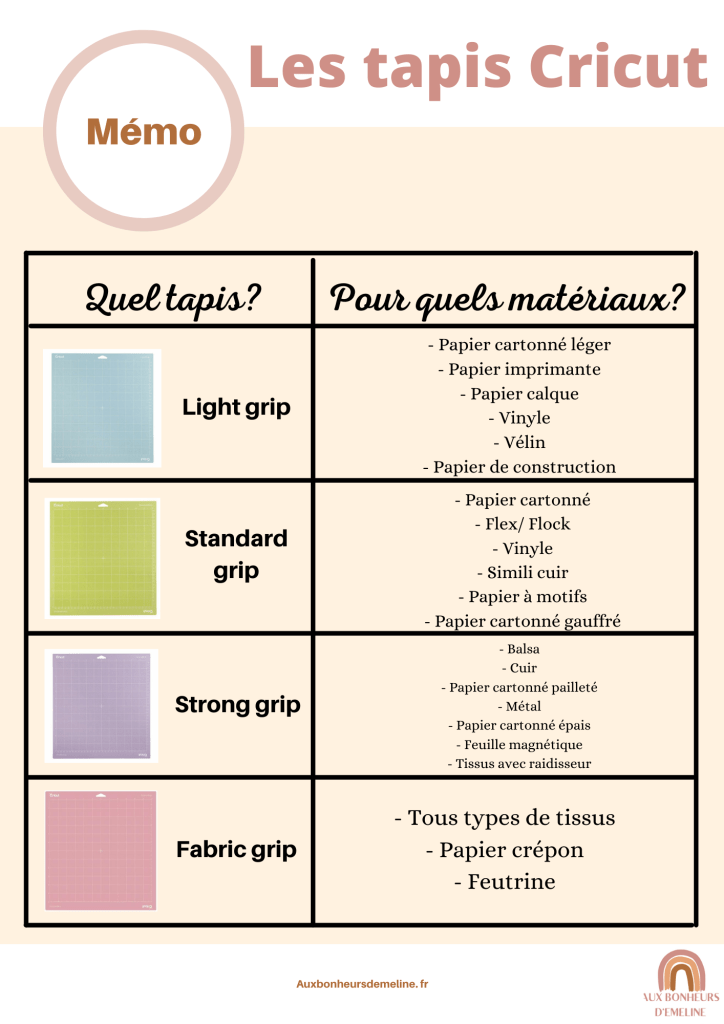
Pour que vous ayez tout à portée de main, je vous ai préparé un petit Mémo que vous pouvez télécharger ici

Téléchargez mon Mémo « Les tapis Cricut » ici

Le tapis Light Grip (adhérence légère)

Tapis Light Grip

C’est le tapis idéal pour tous les matériaux légers tels que le papier imprimante, le papier cartonné léger, le papier calque, le vinyle, le vélin, ou encore le papier de construction.

Ce tapis est vendu avec la Cricut maker et vous permettra de réaliser de nombreux projets. Idéal donc pour se faire la main quand on débute avec la Cricut maker.

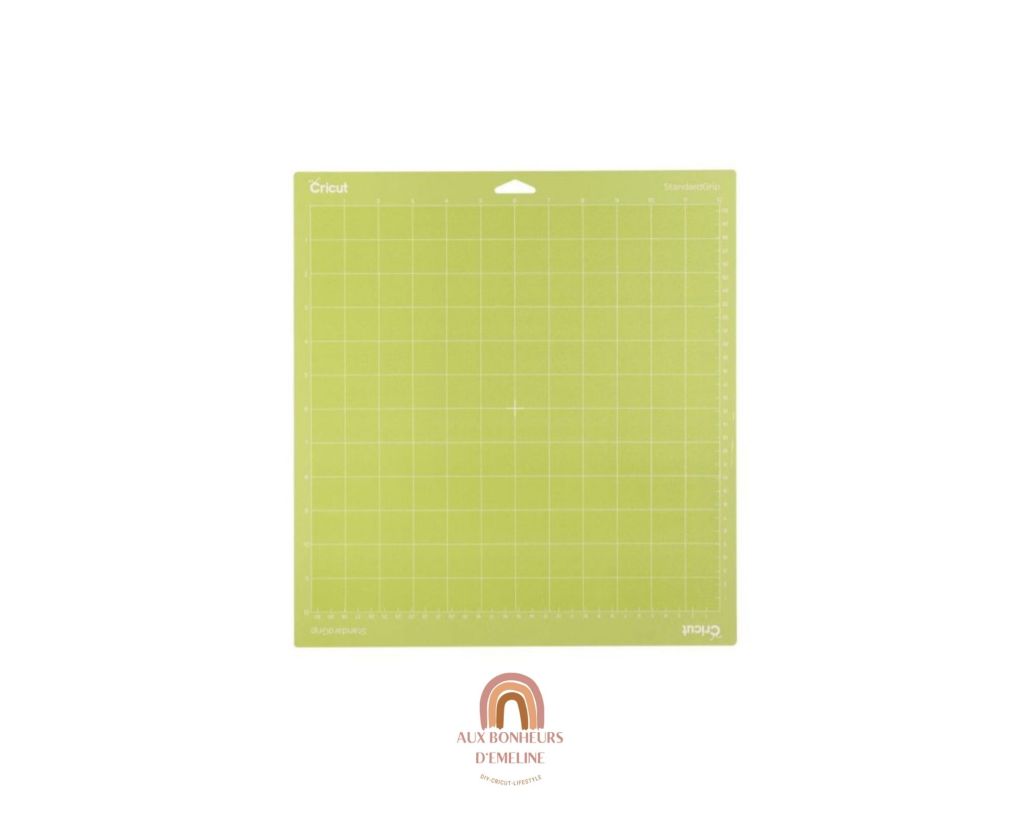
Le tapis Standard grip (adhérence moyenne)

Tapis standard grip

Ce tapis est fait pour les matériaux un peu plus « lourds » comme le papier cartonné, le flex/ flock, le vinyle, le simili cuir, le papier à motif ou encore le papier cartonné gauffré.

Personnellement, c’est le tapis dont je me sers le plus car les matériaux pour lesquels il est fait sont ceux que j’utilise le plus. Il me paraît donc indispensable.

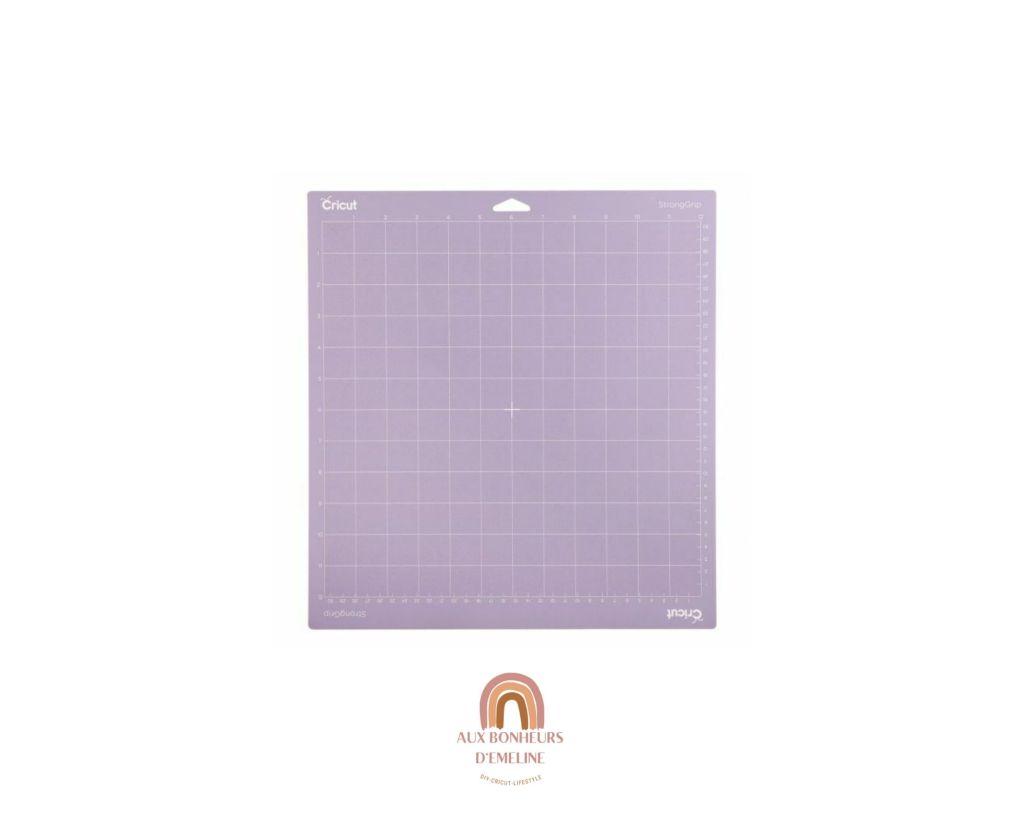
Le tapis Strong grip (adhérence forte)

Tapis strong grip

Ce tapis est fait pour les matériaux « lourds » comme le balsa, le cuir, le papier cartonné épais, le métal , le plastique, ou les feuilles magnétiques.

A noter qu’il est souvent nécessaire de scotcher ces matériaux lourds à votre tapis pour être sûr qu’ils ne bougent pas pendant la découpe.

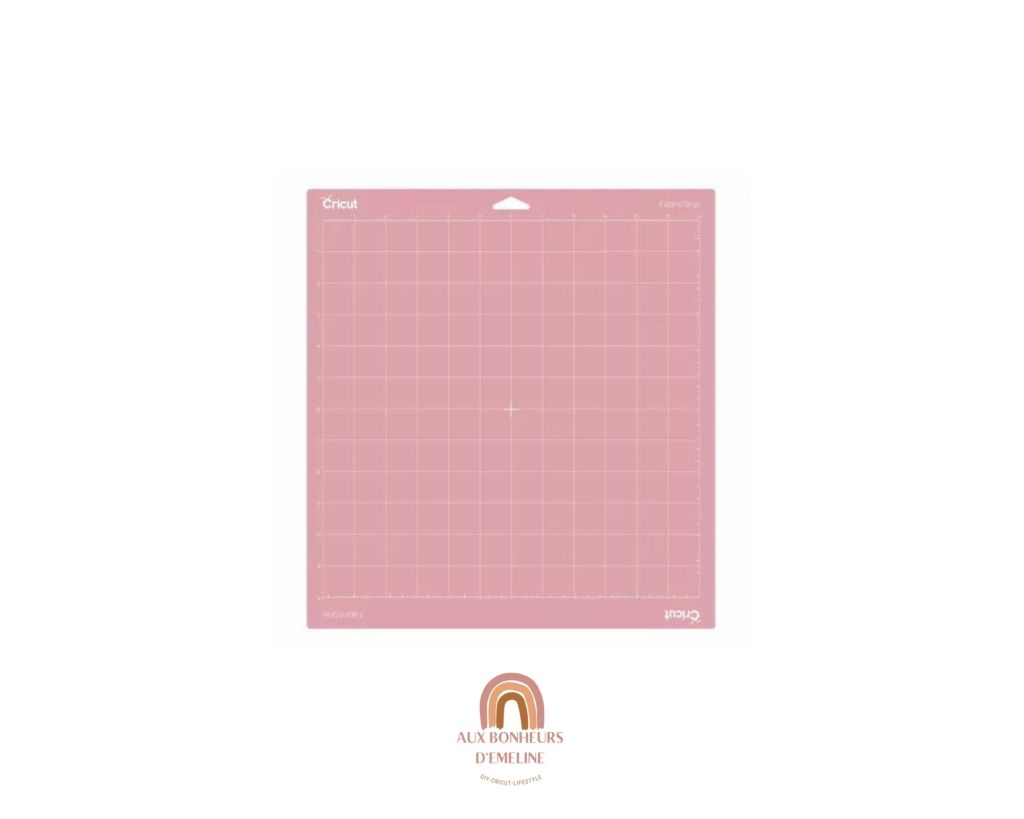
Le tapis Fabric grip (tapis pour tissus)

Tapis fabric grip

Ce tapis a été spécialement conçu pour la découpe des tissus. Tout comme le tapis Light grip, il est vendu avec la Cricut maker.

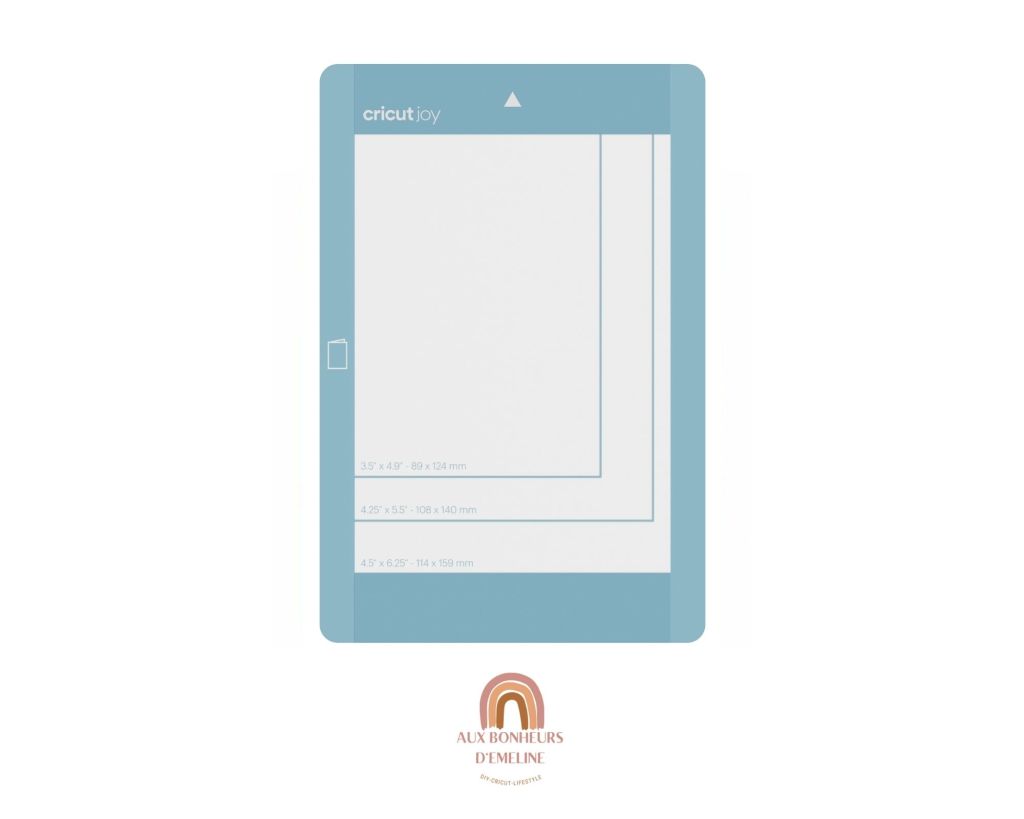
Le tapis spécial carte pour Cricut Joy

Tapis card mat pour Cricut Joy

Ce tapis est un tapis spécialement conçu pour la découpe des cartes pré pliées. Uniquement disponible pour la Joy.

Comment entretenir vos tapis?

Pour que vos tapis aient une durée de vie plus longue, il va falloir en prendre soin et les entretenir. Comment? Je vous dis tout …

  • Bien remettre le film protecteur sur vos tapis après chaque utilisation. Ce petit geste évitera à votre tapis de prendre la poussière et de perdre de son adhérence.
  • Enlever tous les petits résidus de découpe après chaque découpe. Si vous ne le faite pas ils empêcheront les matériaux de coller correctement lors de vos prochaines découpes et vos matériaux risquent de se déchirer. Pour cela, je vous conseille d’utiliser le racloir du set d’outils Cricut.
Set d’outils Cricut
  • Nettoyer vos tapis. Lorsque vos tapis ne collent plus, vous pouvez les nettoyer pour qu’ils retrouvent de l’adhérence. Pour cela plusieurs techniques.

La 1ère est de frotter votre tapis à l’aide d’une éponge humide et savonneuse? Puis de le rincer et de le laisser sécher à l’air libre ou de le sécher au sèche-cheveux

La 2nde est d’utiliser des lingettes pour bébé pour frotter vos tapis puis de les laisser sécher.

Enfin si malgré tout ça vos tapis ne collent plus suffisamment, vous pouvez scotcher vos matériaux sur vos tapis avec du ruban adhésif de peintre (personnellement je le prends chez action et il est parfait 😉 )

Où acheter les tapis Cricut?

Si vos tapis ne collent vraiment plus ou si vous souhaitez en acheter de nouveaux pour pouvoir réaliser encore plus de projets, vous allez vous mettre en quête de nouveaux tapis.

Voici une petite liste non exhaustive des sites sur lesquels vous pouvez acheter les tapis Cricut.

Mon conseil : achetez les en lot ça vous reviendra moins cher.

Voilà maintenant que vous savez tout sur les tapis Cricut, à vous de jouer !!!

Bonnes créations !!!

Publié dans Tuto Cricut

Comment convertir une image en format Svg ?

Si vous possédez une machine de découpe Cricut vous savez sûrement que le Design Space dispose déjà d’une quantité incroyable d’images (à condition d’avoir l’abonnement Cricut Access) que vous pouvez utiliser pour vos différents projets.

Oui mais voilà, si vous ne voulez pas vous abonner au Cricut Access (qui coûte quand même 9.90€ par mois) ou si vous ne trouvez pas l’image dont vous avez besoin pour votre projet, il va falloir aller fouiner sur internet pour trouver cette image qui ne sera pas forcément au format Svg.

Vous avez alors plusieurs solutions pour que cette image devienne utilisable sur le Design Space.

1. Nettoyer l’image sur le Design Space

C’est la solution que j’utilise le plus souvent.

Pour cela, allez sur le Design Space puis ouvrez un nouveau canevas.

Cliquez sur « télécharger » , puis « télécharger image » puis « parcourir’.

Une fois votre image sélectionner, il va falloir la « nettoyer » en utilisant les différents outils du Design Space.

Le plus souvent j’utilise le type d’mage « complexe ».

Là, plusieurs méthodes possibles. Soit vous nettoyez votre image manuellement grâce aux outils « sélectionner » et « effacer ».

Soit vous utilisez la nouvelle fonction du Design Space, l’outil de suppression de l’arrière plan automatique (uniquement accessibles aux abonnés Cricut Access). J’avoue que cette nouvelle fonction permet de gagner pas mal de temps.

Mais voilà… le gros inconvénient de cette méthode, c’est que souvent l’image de découpe obtenue n’est pas « propre » et donc la découpe ne sera pas nette. Ce qui ne me convient pas du tout…

2. Utiliser un logiciel de retouche d’image

Alors, pour moi cette technique est la plus compliquée à moins d’être une pro des logiciels de type Inkscape.

J’ai essayé mais ne maîtrisant pas suffisamment ce logiciel et vu que ça ne me passionne pas non plus (il faut bien se l’avouer) j’ai vite abandonné cette solution.

3. Utiliser un site de conversion de fichiers

Et là, pour moi, c’est la solution miracle!!!

J’ai découvert ce type de site il y a peu de temps. Personnellement, j’utilise le site convertio.co. C’est un site gratuit (jusqu’à 10 conversions par jour ce qui me suffit largement) et très facile d’utilisation.

Il vous suffit de choisir le fichier que vous voulez convertir et de choisir en quel format vous voulez le convertir.

Une fois la conversion faite, il ne vous reste plus qu’à télécharger le nouveau fichier et à le télécharger sur le Design Space. L’image est prête à être utilisée!!!

Tellement simple j’adore!!! Quel gain de temps!!!

Voilà, maintenant que vous savez tout à vous de tester et de trouver la solution qui vous convient le mieux…

N’hésitez pas à me partager vos avis et solutions si vous en avez d’autres.

Bonnes créations 😉
Publié dans Non classé

Bonjour tout le monde !

Ce 1er article aura pour but de me présenter…

Moi c’est Emeline, passionnée de loisirs créatifs, de Diy et surtout de mon dernier joujou ma Cricut Maker.

Voici un an que toute ma petite tribu s’est cotisée pour me l’offrir et depuis ma créativité et mon imagination n’ont plus de limite… si ce n’est le temps que j’ai à lui consacrer.

Je me suis passionnée pour cette petite merveille et j’ai appris l’apprivoiser.

Je vous propose donc de vous partager mes trouvailles, mes réalisations, mes conseils mais aussi des tutos pour réaliser vous aussi de beaux projets avec (ou sans) votre Cricut maker.

Mon plus grand bonheur étant de partager ces moments avec mes enfants, je vous proposerai également des activités à réaliser avec vos petits.

A très vite pour de nouvelles créations